




この記事のポイント
- Amazon検索結果の商品を一つずつ開かず、主要データを比較する
- 販売数や売上だけでなく、価格・BSR・レビューなどを組み合わせて見る
- クイックプレビューは「最終的な商品選定」ではなく「一次スクリーニング」に活用する
- 自社の選定条件を決めてから商品を比較すると判断しやすい
- 候補を絞った後に市場・競合・利益などを詳しく確認する
Amazonで商品リサーチを行う際、検索結果に表示された商品を一つずつ開き、ASIN、価格、ランキング、販売状況、レビューなどを確認していると、多くの時間がかかります。
特に商品候補が多い段階では、すべての商品を詳細に分析する必要はありません。まず検索結果ページで主要なデータを比較し、「さらに詳しく調査する商品」と「現時点では除外する商品」を一次スクリーニングすることで、商品リサーチを効率化できます。
そこで活用できるのが、Amazonの商品一覧上にリサーチデータを表示できるChrome拡張機能です。
本記事では、SellerSprite拡張機能のクイックプレビュー(Quick View)を活用し、Amazon検索結果から商品データを確認して、詳細調査へ進む商品候補を効率よく絞り込む方法をご紹介いたします。
Amazon商品リサーチのクイックプレビューとは?
Amazon商品リサーチにおけるクイックプレビューとは、Amazonの検索結果や商品一覧を見ながら、商品分析に必要なデータをその場で確認する方法です。
通常の商品リサーチでは、検索結果 → 商品Aを開く → データ確認 → 戻る → 商品Bを開く → データ確認……という操作が必要になります。
Chrome拡張機能を使って検索結果上に商品データを表示できれば、複数の商品を横断して確認しやすくなります。
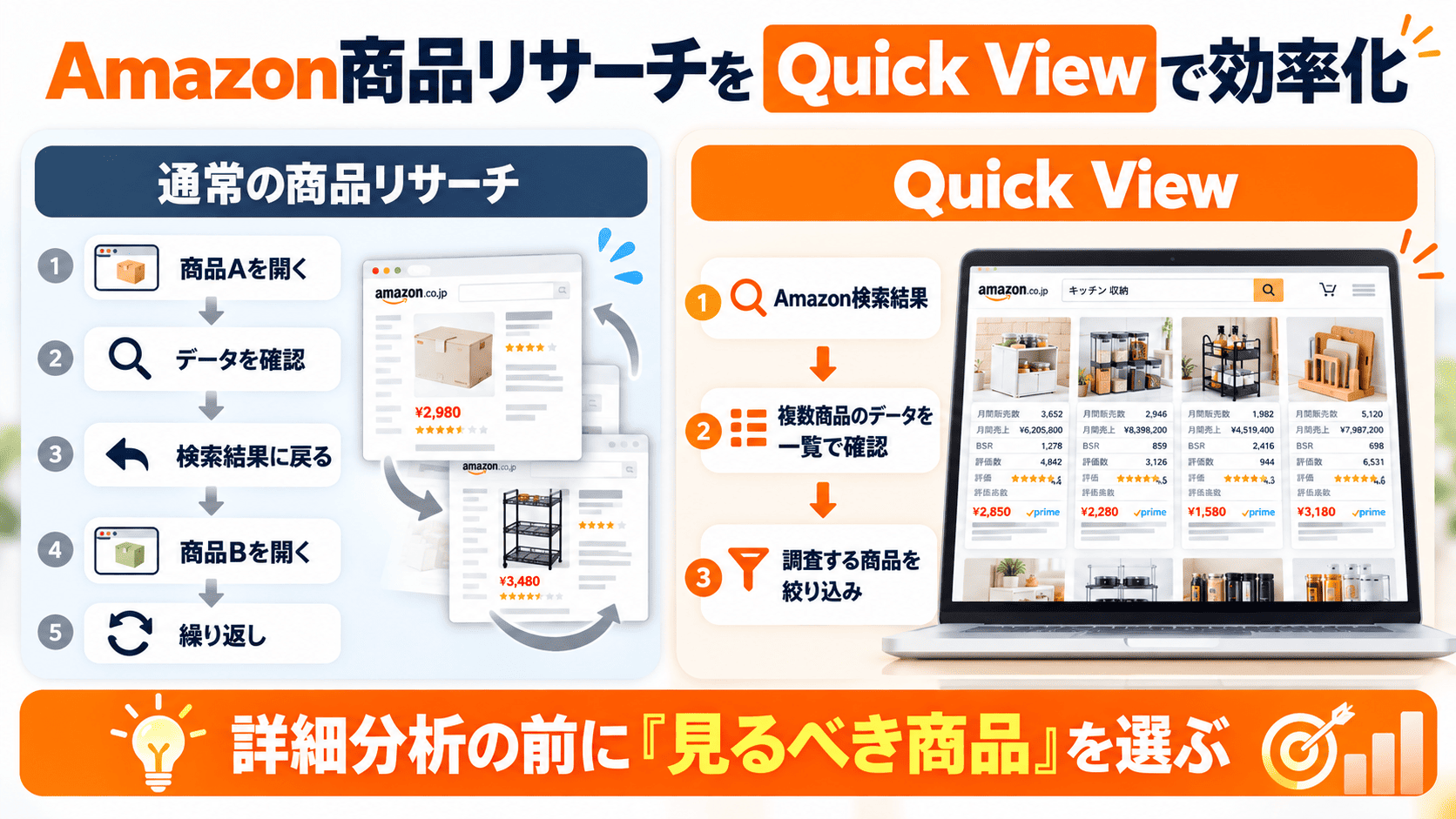
Quick Viewを使うと、商品を一つずつ開く前に検索結果上で主要データを比較できます。
クイックプレビューの役割は「詳しく分析する商品を決めること」です。
表示された数値だけで仕入れや商品開発を決定するのではなく、詳細調査へ進む前の一次スクリーニングとして利用します。
Amazonセラー向けChrome拡張機能を作業別にどう使い分けるかについては、 Amazonセラー向けChrome拡張機能ガイド も参考にしてください。
Amazon検索結果で一次スクリーニングするメリット
商品を一つずつ開く作業を減らせる
検索結果に数十件の商品が表示されても、そのすべてを詳細分析する必要があるとは限りません。
検索結果の段階で主要データを確認し、自社の条件から大きく外れる商品を除外すれば、詳細調査する商品数を減らせます。
同じ条件で複数商品を比較しやすい
商品を別々のページで確認すると、直前に見た商品の数値を覚えながら比較する必要があります。
商品一覧上でデータを確認できれば、価格帯や販売状況、レビューなどを同じ画面で比較しやすくなります。
「売れている商品」だけを追わずに済む
商品リサーチでは、販売数が多い商品だけを探せばよいわけではありません。
販売数が多くてもレビューが非常に多い、価格競争が激しい、強いブランドが上位を占めているなど、新規参入の難易度が高いケースがあります。
そのため、需要と競争の両方を確認することが重要です。
Amazon商品リサーチで最初に確認したいデータ
一次スクリーニングでは、最初からすべてのデータを見る必要はありません。まず、商品を比較するうえで重要な項目を確認します。
| データ | 確認できること | 一次スクリーニングでの使い方 |
|---|---|---|
| ASIN | Amazonの商品識別番号 | 候補商品の記録や追加分析に利用 |
| 価格 | 現在の商品価格 | 市場の主な価格帯を確認 |
| 販売数・売上 | 商品の販売状況 | 需要のある商品を見つける参考にする |
| BSR・ランキング | カテゴリー内での販売順位 | 商品の販売状況を判断する材料として利用 |
| レビュー数 | 蓄積されているレビューの規模 | 既存商品の競争力を見る参考にする |
| 星評価 | 購入者からの評価 | 商品満足度や改善余地を見る手がかりにする |
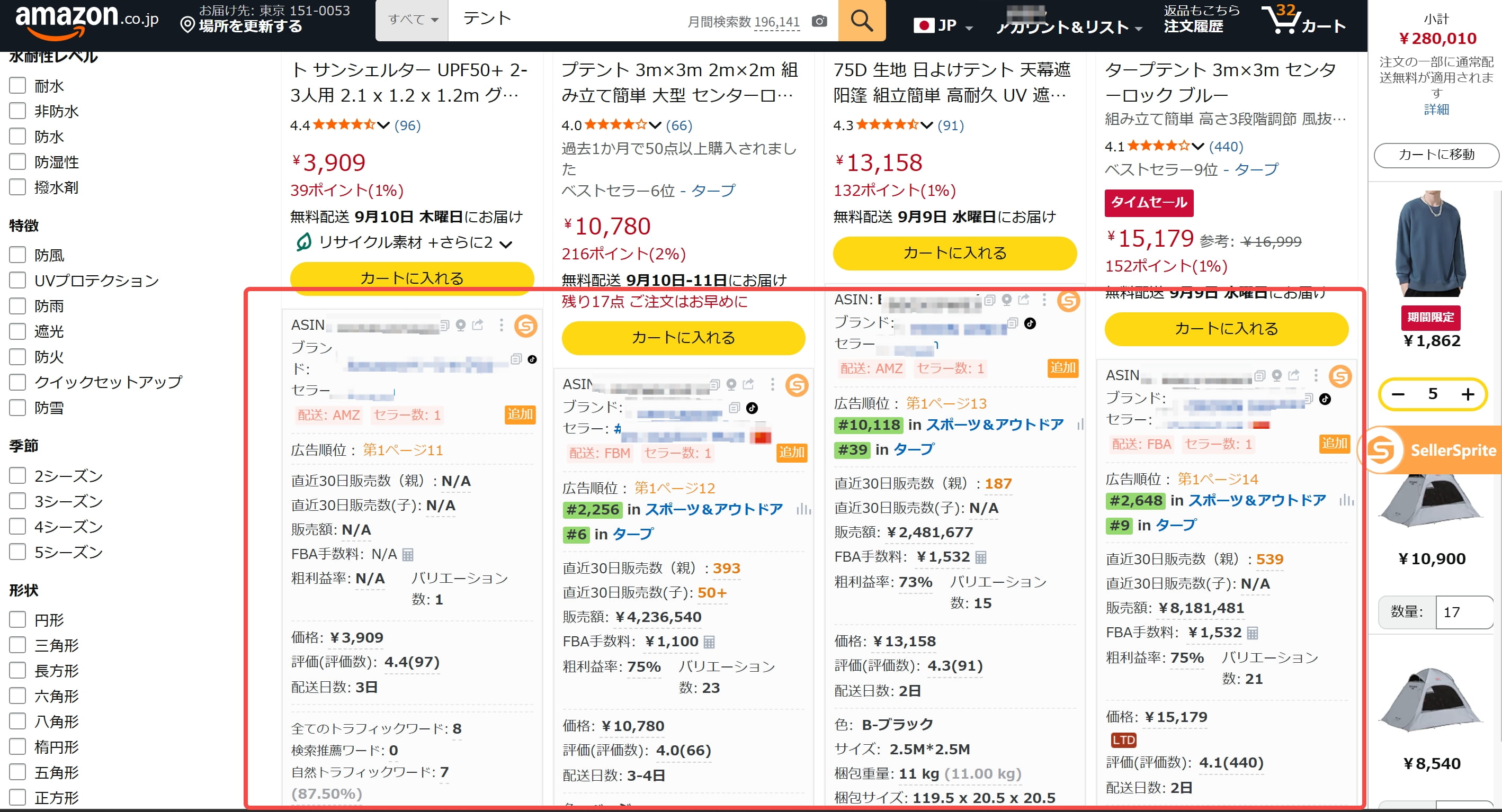
一次スクリーニングでは、販売数だけでなく価格・BSR・レビューなど複数のデータを組み合わせて確認します。
各カテゴリーの市場環境は異なるため、「レビュー○件以下なら参入できる」「販売数○個以上なら良い商品」といった同一基準をすべてのカテゴリーへ適用することはできません。カテゴリー内の競合商品と比較しながら判断することが重要です。
SellerSpriteのクイックプレビューでAmazon商品を確認する方法
STEP1|SellerSprite拡張機能をインストールする
まずSellerSprite拡張機能を対応ブラウザーへ追加します。
SellerSprite拡張機能では、Amazonページ上で商品リサーチ、市場分析、キーワード分析などの機能を利用できます。
STEP2|Amazonで調査したいキーワードを検索する
次に、Amazonで調査したい商品のメインキーワードやカテゴリーに関連するキーワードを検索します。
たとえば「水筒」「ヨガマット」のような広いキーワードだけでなく、実際の購入用途に近いキーワードでも検索すると、検索意図ごとの商品構成を確認できます。
STEP3|クイックプレビューで商品データを確認する
Amazonの商品一覧上でSellerSpriteのクイックプレビューを利用し、表示されている商品の主要データを確認します。
ここでは、最初からすべての商品を詳細に分析するのではなく、販売状況、価格、ランキング、レビューなどを比較して候補を絞ります。
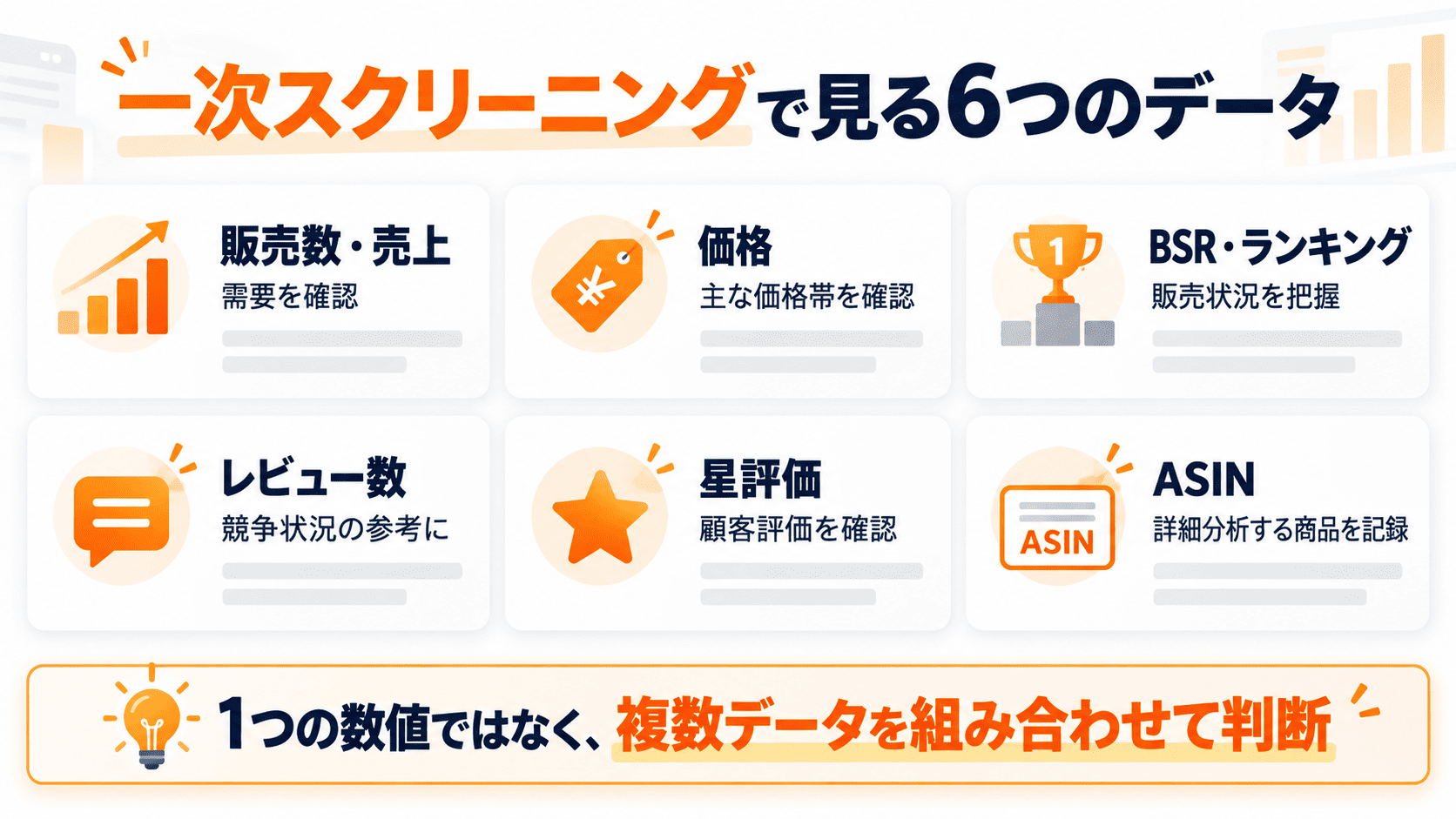
SellerSpriteのQuick Viewを利用すると、Amazon検索結果上で複数商品の主要データを比較できます。
STEP4|必要なデータ項目を整理する
商品リサーチの目的によって、重要なデータは変わります。
たとえば新規商品候補を探している場合と、既存商品の競合を探している場合では、優先して確認する指標が異なります。
- 需要を確認したい:販売数、売上、BSRなど
- 価格帯を確認したい:価格、価格推移など
- 競争を確認したい:レビュー数、評価、ブランド構成など
- 競合候補を探したい:ASIN、販売数、ランキングなど
Amazonの商品候補を絞り込む5ステップ
STEP1|まず価格帯を見る
検索結果全体を見て、どの価格帯の商品が多いかを確認します。
極端に安い商品や高い商品だけを見るのではなく、主要商品がどの価格帯へ集中しているかを見ることがポイントです。
STEP2|販売数・売上から需要を見る
次に、各商品の販売状況を比較します。
上位数商品だけが大きく売れているのか、複数商品に需要が分散しているのかによって、市場の見え方は変わります。
STEP3|レビュー数から競争状況を見る
販売数が多い商品を見つけたら、その商品のレビュー数も確認します。
売れている商品がすべて大量のレビューを持っている市場と、比較的レビューが少ない商品でも販売できている市場では、新規商品にとっての競争環境が異なります。
STEP4|BSRやランキングを確認する
BSRは商品の販売状況を確認するための一つの参考指標です。
ただし、ランキングだけを単独で見て商品を判断せず、販売数や価格など他のデータと組み合わせて確認します。
STEP5|詳細分析するASINを残す
ここまでのデータから、さらに調査する価値がある商品を数件~十数件程度に絞ります。
一次スクリーニングの目的は、最終的な商品選定ではなく、詳細分析に使う時間を「見るべき商品」へ集中させることです。
検索結果を見る → データを比較する → 候補を絞る → 詳細分析へ進む
この順番を意識すると、大量の商品を最初から一つずつ分析する必要がなくなります。
複数の商品を比較するときの判断例
たとえば、検索結果から次の3商品が見つかったとします。
| 商品 | 販売状況 | 価格 | レビュー | 一次判断 |
|---|---|---|---|---|
| 商品A | 高い | 市場平均程度 | 非常に多い | 需要は確認できるが競争も強い。市場を代表する競合として分析候補 |
| 商品B | 比較的高い | 市場平均程度 | 比較的少ない | 需要と競争のバランスを詳しく確認する候補 |
| 商品C | 低い | 安い | 少ない | 低価格でも需要が弱い可能性があるため優先度を下げる |
この例で重要なのは、単純に「一番売れている商品Aを選ぶ」ことではありません。
商品Aは市場需要を理解するための重要な競合ですが、商品Bのように一定の販売実績がありながらレビューが比較的少ない商品には、別の調査価値がある可能性があります。
複数の指標の組み合わせから「なぜこの商品は売れているのか」を確認することが、次の詳細分析につながります。
現在値だけでなく過去トレンドも確認する
現在の販売数やランキングだけでは、その商品が継続的に売れているのか、一時的に伸びているのか判断しにくい場合があります。
候補商品を絞った後は、必要に応じて過去の販売・ランキング・価格などの変化も確認します。
たとえば、次のような違いがあります。
- 年間を通して安定して販売されている
- 特定の季節だけ販売が伸びている
- セール期間だけランキングが大きく上昇している
- 値下げ後に販売数が増えている
- 最近になって急速に伸びている
現在値は「今」の状態、トレンドは「どのように今の状態になったか」を理解するための材料として使い分けましょう。
クイックプレビューでAmazon商品リサーチする際の注意点
販売数だけで商品を選ばない
販売数が多いことは需要を示す重要な材料ですが、競争の強さや利益を示すものではありません。
レビュー数だけで参入難易度を決めない
レビュー数は競争を見る一つの指標ですが、ブランド力、価格、商品品質、広告、検索順位など、販売成果には複数の要因が影響します。
異なるカテゴリーを同じ基準で比較しない
カテゴリーによって販売規模、価格、レビュー数、ランキングの分布は異なります。同一カテゴリー内の競合と比較することが基本です。
現在のデータだけで最終判断しない
商品データは変化します。季節性や価格変動などもあるため、重要な商品については過去トレンドや市場全体も追加で確認します。
推定データを実売数そのものと考えない
外部リサーチツールに表示される販売数や売上などには推定値が含まれる場合があります。数値は商品間の比較や傾向把握に利用し、仕入れ数量などの重要な判断では複数の情報を組み合わせましょう。
クイックプレビューで候補商品を絞った後に確認すること
一次スクリーニングで候補商品を絞ったら、次は商品ごとの詳細分析へ進みます。
- ✓ 市場全体に十分な需要があるか
- ✓ 上位商品に売上が集中していないか
- ✓ 主要競合にはどのような特徴があるか
- ✓ 価格やランキングはどのように変化しているか
- ✓ 顧客レビューにはどのような不満があるか
- ✓ 自社商品で差別化できる余地があるか
- ✓ 各種費用を差し引いて利益が残るか
特に仕入れ商品を検討している場合は、需要があっても利益が残らなければ販売を継続できません。
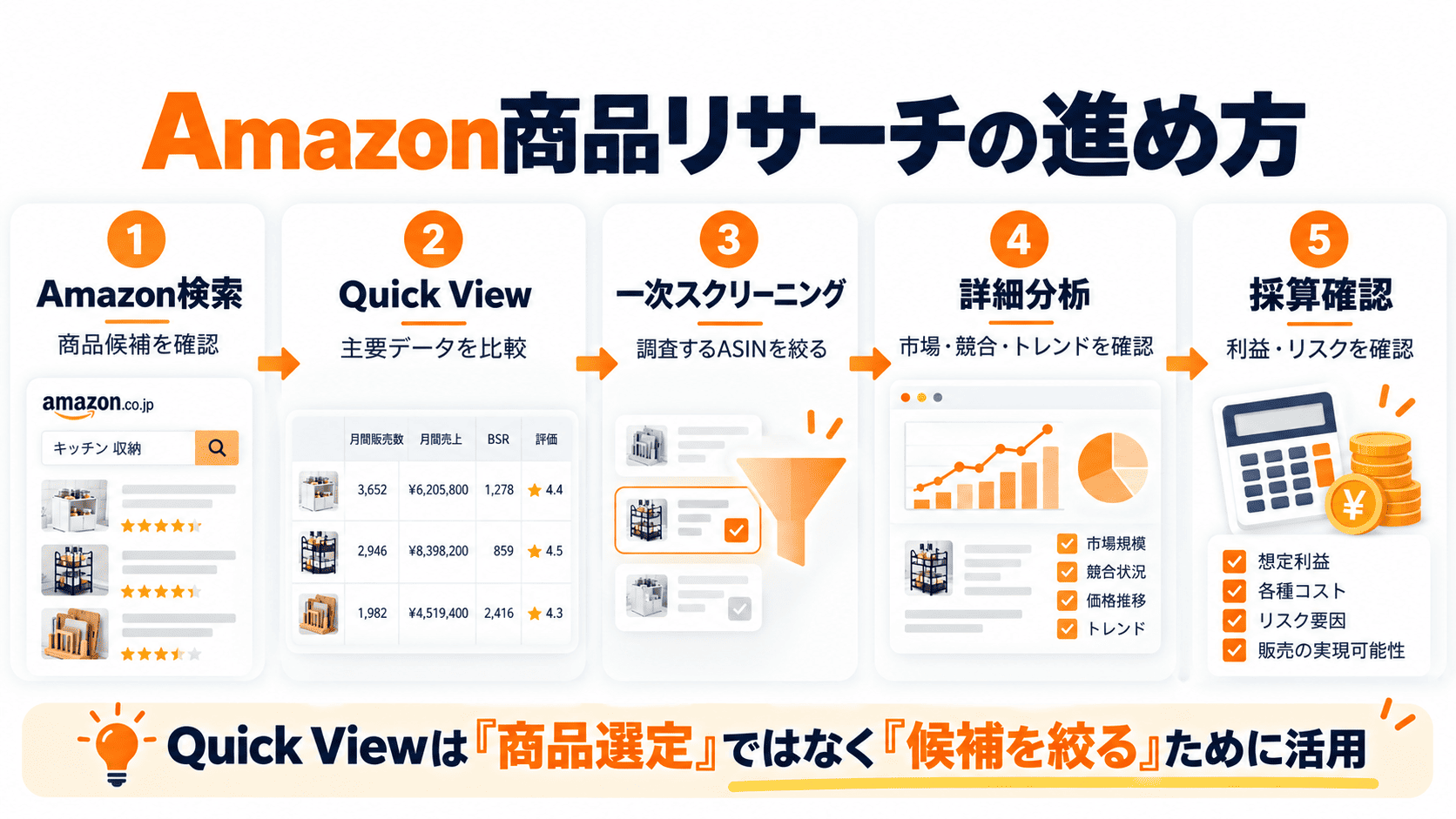
Quick Viewで候補を絞った後、市場・競合・トレンド・利益などの詳細分析へ進みます。
商品候補を絞った後の採算確認については、 Amazon FBA利益計算Chrome拡張機能の使い方 も参考にしてください。
SellerSprite拡張機能では、Amazonページを閲覧しながら商品データを確認できます。商品を一つずつ開く前に主要データを比較し、詳しく調査する商品を絞り込む際に活用できます。
SellerSprite拡張機能を見るAmazon商品リサーチのChrome拡張機能に関するよくある質問
Amazon商品リサーチ用のChrome拡張機能では何を確認できますか?
ツールによって異なりますが、ASIN、価格、BSR、販売状況、レビューなど、商品リサーチに必要なデータをAmazonページ上で確認できるものがあります。
クイックプレビューだけで商品選定できますか?
クイックプレビューは候補商品の一次スクリーニングに適しています。最終的な商品選定では、市場需要、競合、価格推移、利益、レビュー、季節性なども追加で分析することが重要です。
販売数が多い商品を選べばよいですか?
販売数だけでは判断できません。販売数が多くても競争が非常に強い場合や、価格競争によって十分な利益が残らない場合があります。需要・競争・利益を組み合わせて判断します。
BSRが低いほど売れている商品ですか?
一般的にAmazonのBest Sellers Rankは数値が小さいほど、そのカテゴリー内で上位に位置します。ただし、カテゴリーによって販売規模が異なるため、異なるカテゴリーの商品をBSRだけで単純比較するのは適切ではありません。
クイックプレビューと通常の商品リサーチは何が違いますか?
クイックプレビューは検索結果から候補商品を素早く比較・絞り込みする用途に向いています。一方、詳細な商品リサーチでは、絞り込んだ商品や市場について販売推移、競合構造、レビュー、キーワードなどをさらに分析します。
まとめ
Amazonの商品リサーチでは、検索結果に表示されたすべての商品を最初から詳細分析する必要はありません。
Chrome拡張機能のクイックプレビューを活用して、Amazon検索結果上で価格、販売状況、BSR、レビューなどを比較すれば、詳細調査へ進む商品を効率よく絞り込めます。
ポイントは、販売数など一つの数値だけで商品を選ばないことです。需要・価格・競争を複数の指標から確認し、「なぜこの商品をさらに調査するのか」を明確にしたうえで次の分析へ進みましょう。