SellerSprite Logo Amazon Seller Toolbox, Keyword Research, Reverse ASIN, Product Research
 日本語
知識ベース
検索

拡張機能ダウンロードセラースプライトとは?プラン購入よくある質問子アカウントデータ更新

機能ガイド

拡張機能ご利用ガイド-キーワードマイニング

2026/08/20 閲覧数 (12,547) コメント数 (0)

セラースプライト拡張機能-動画紹介>>>セラースプライト拡張機能-ダウンロード>>>セラースプライト拡張機能-安全性について>>>

図解紹介

キーワードマイニングは、まずキーワードの下にある商品を見つけることによって、またこれらの商品に関連するキーワードをマイニングし、1〜10、10〜100、100〜1000から.....最終的に検索キーワードに関連する膨大なキーワードデータベースを構築できるし、商品により多くのキーワード検索トラフィック入口を見つけることもできます。

💡 拡張機能版のキーワードマイニング機能はWeb版と同じです。Web版の詳しい紹介はここをクリック

拡張機能版の使い方

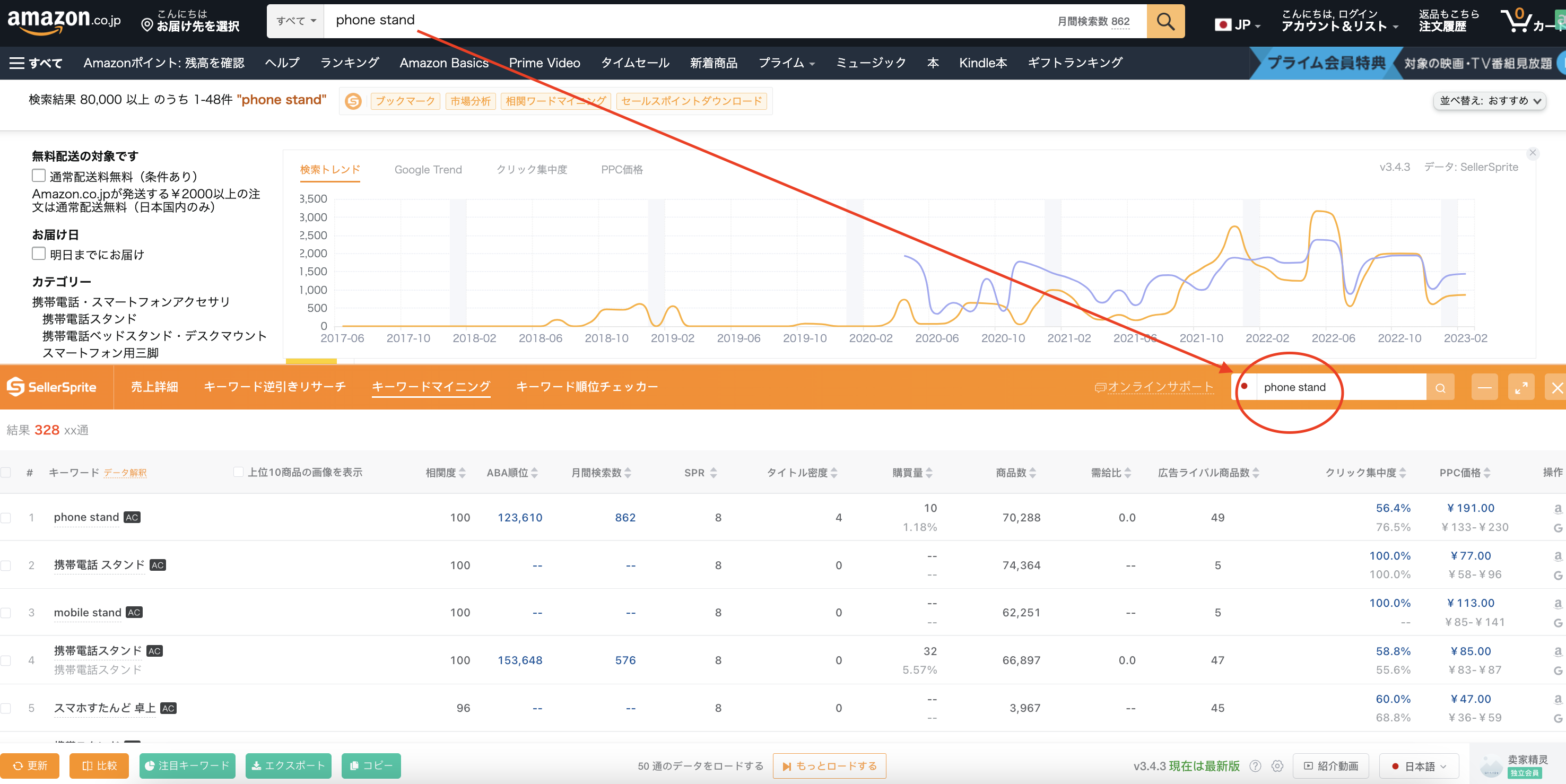
1. Amazonの検索結果ページを開くと自動検索

💡 キーワード phone stand を例として

  • アマゾンの検索結果のページで、セラースプライト拡張機能-キーワードマイニングを開くと、自動的にキーワードを入力して検索できます。
  • このキーワードを通じて、合計328の関連キーワードをマイニングしました。
  • 他のキーワードを検索したり、Amazonの他のページでキーワードマイニングを開きたい場合は、手動でキーワードを入力・検索する必要があります。
自動検索
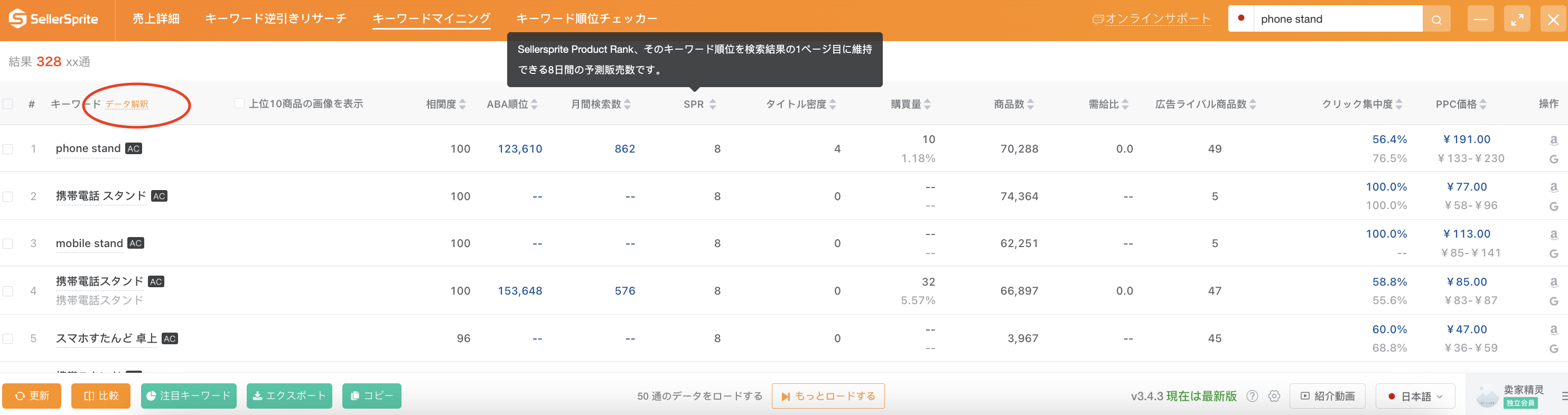
2. データ説明
  • 該当するデータ項目にカーソルを合わせると、簡単な解説を見ることができます。
  • キーワードの後にある「データ解釈」をクリックすると、各詳細な説明を見ることができます。
データ説明
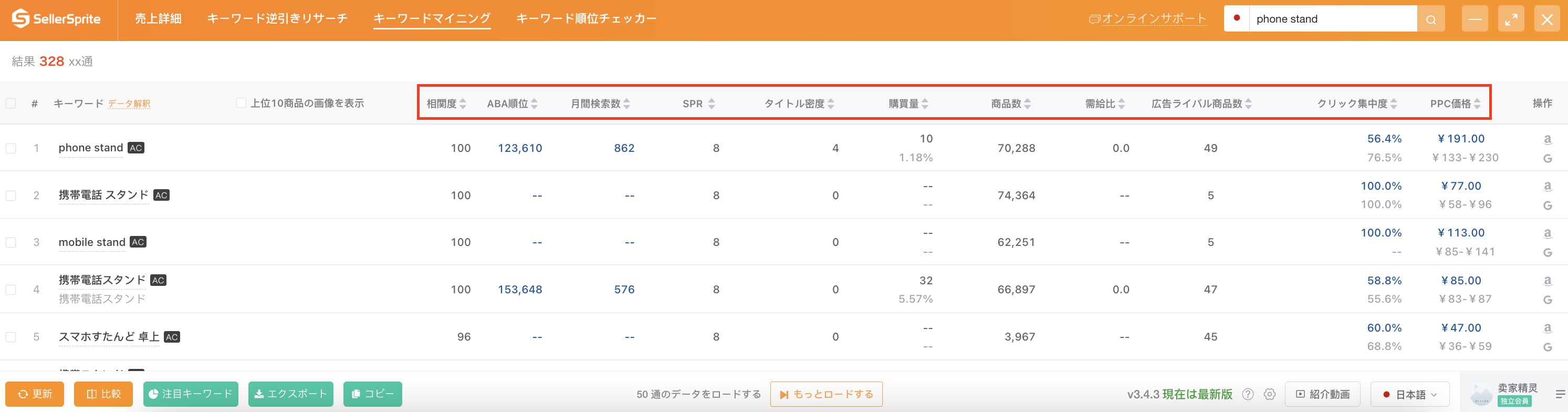
3. 任意並べ替える
  • デフォルトでは、検索結果はキーワードとの関連性によって降順に並べられます。キーワードの関連性が高いほど、より多くのASINと関連付けられています。
  • データ項目の後にある小さな矢印をクリックすると、その結果を降順または昇順に並べ替え、最も気になる次元でキーワードを素早くフィルタリングできます。
並べ替え
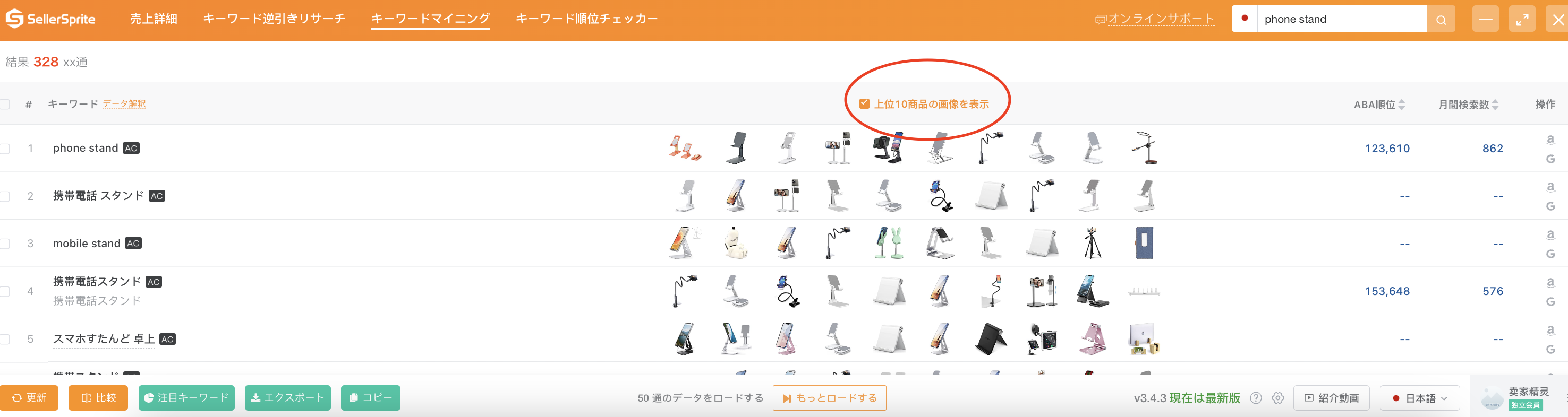
4. 上位10商品の画像を表示
  • 「上位10商品の画像を表示」をチェックすると、画像モードに切り替わり、Amazonの検索結果では、各キーワードのTop10商品画像(自然ランキング)が表示されます。
  • Top10商品の外観を比較することで、キーワードと商品との関連性を一括で素早く判断することができます。
上位10商品画像
5. 多項目データの歴史トレンド
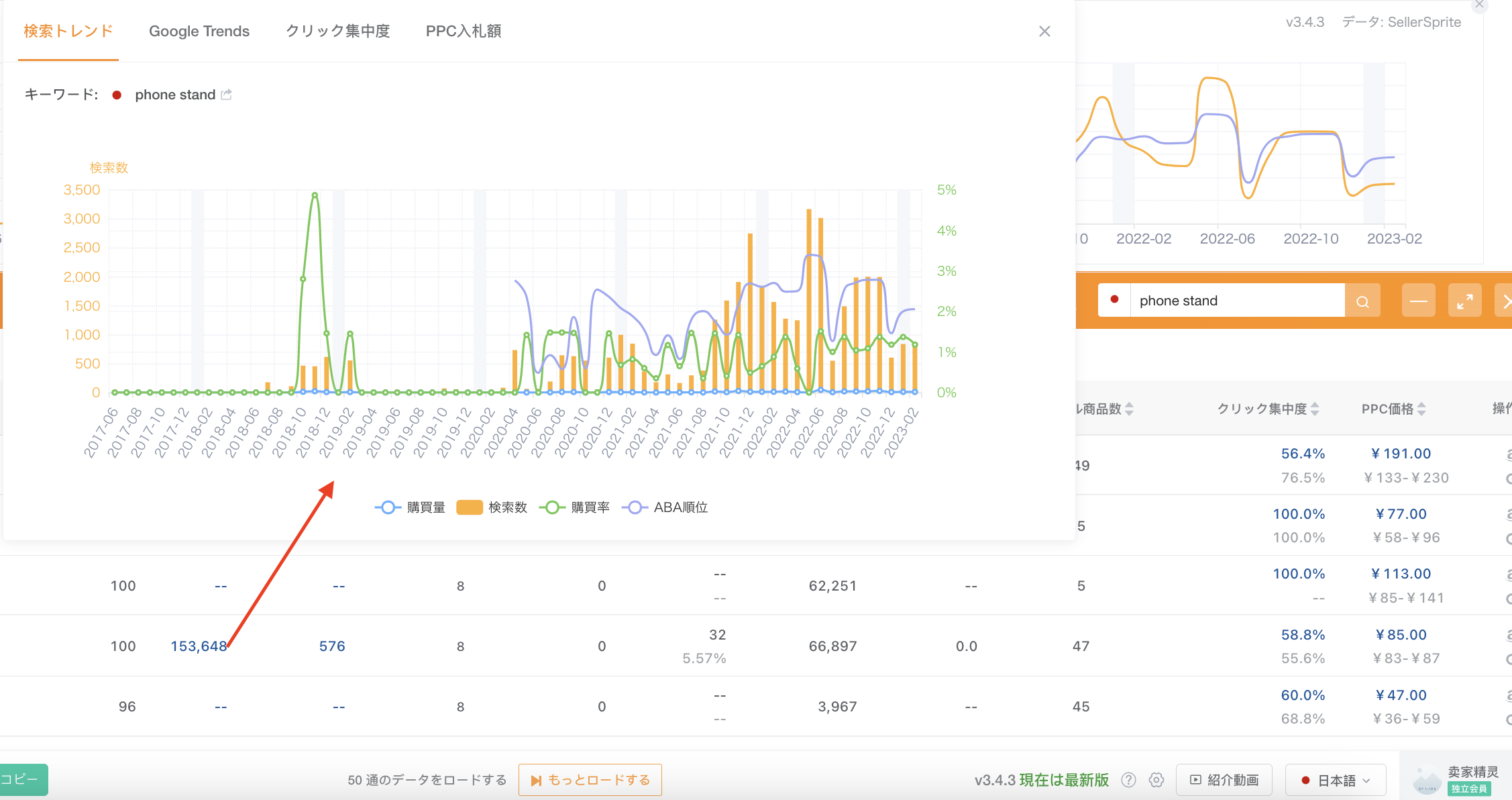
  • データ一覧の青い数字をクリックすると、キーワード検索数、販売数、ABA順位などの過去の推移を見ることができます。
歴史トレンド
6. キーワード比較
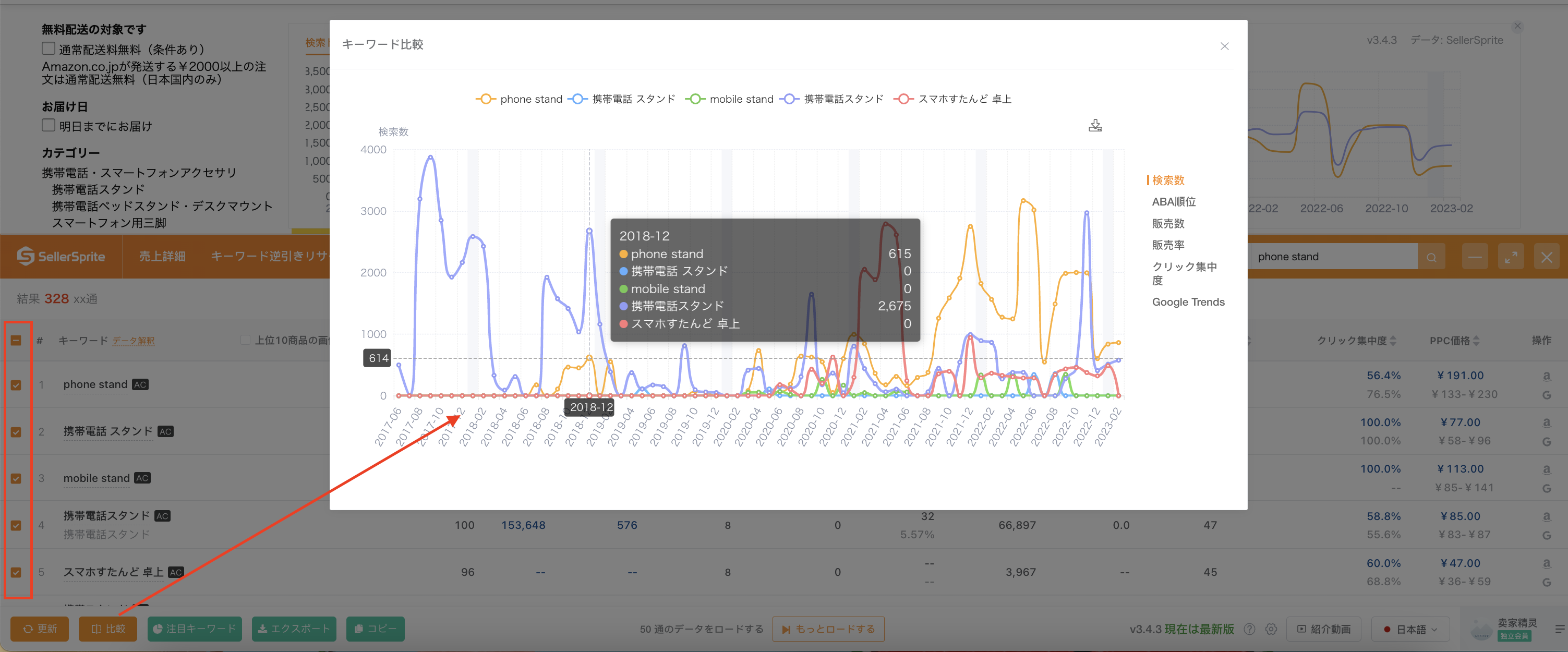
  • 2〜5個のキーワードをチェックし、「比較」ボタンをクリックすると、異なるキーワードの検索ボリューム、ABA順位、購買率などのデータを比較し、よりコストパフォーマンスの高いワードを素早く探し出すことができます。
キーワード比較
7. コピー&エクスポート
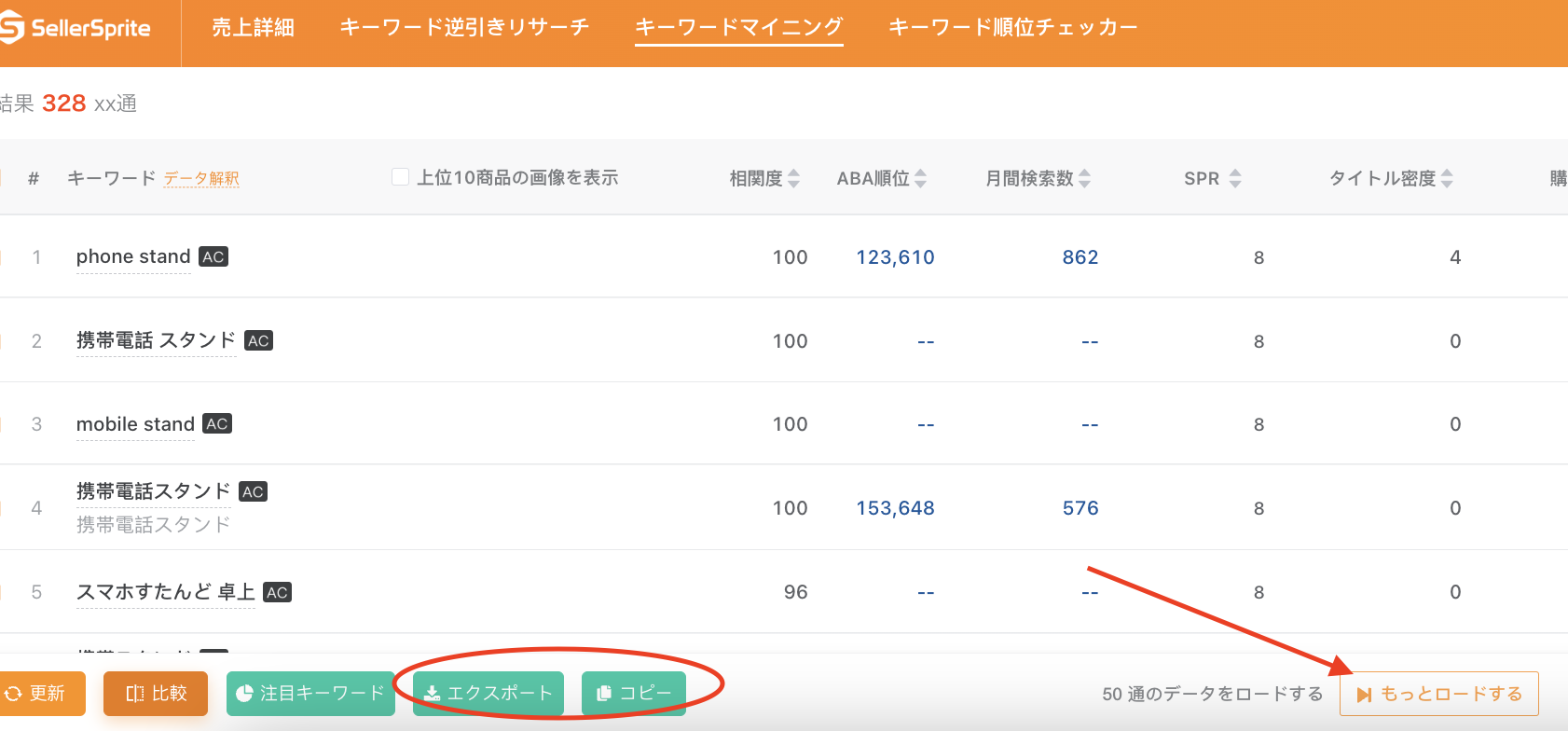
  • 「コピー」ボタンをクリックすると、現在読み込まれているワードのエクスポートをサポートします(検索結果は、デフォルトで最初の50件のデータを読み込まれる)。
  • より多くの、またはすべてのトラフィックワードをコピーする必要がある場合は、最初に「もっとロードする」をクリックし、ロード済みにした後に結果をコピーします。
  • 「エクスポート」ボタンをクリックすると、最大3,000項目のデータをExcelシートにエクスポートすることができます。
コピー&エクスポート
良いと思ったら「いいね!」しましょう
コメント
すべてのコメント (0) / 私のコメント (0)
新着順 (0) / 人気順 (0)

コメントなし