SellerSprite Logo Amazon Seller Toolbox, Keyword Research, Reverse ASIN, Product Research
 日本語
知識ベース
検索

拡張機能ダウンロードセラースプライトとは?プラン購入よくある質問子アカウントデータ更新

機能ガイド

拡張機能ご利用ガイド-商品ライブラリ

2026/08/21 閲覧数 (1,241) コメント数 (0)

セラースプライト拡張機能-動画紹介>>>セラースプライト拡張機能-ダウンロード>>>セラースプライト拡張機能-安全性について>>>

商品ライブラリとは

商品ライブラリとは、分析したい商品を後から見れるようにまとめておくことができる機能です。

  • 気になったASINをワンクリックでライブラリに追加できるので、これまで手作業でコピー&ペーストしていた手間が省けます。
  • キーワード調査や市場調査を一括して行うことができるため、今までの作業に必要だった時間が格段に短縮されます。

使い方

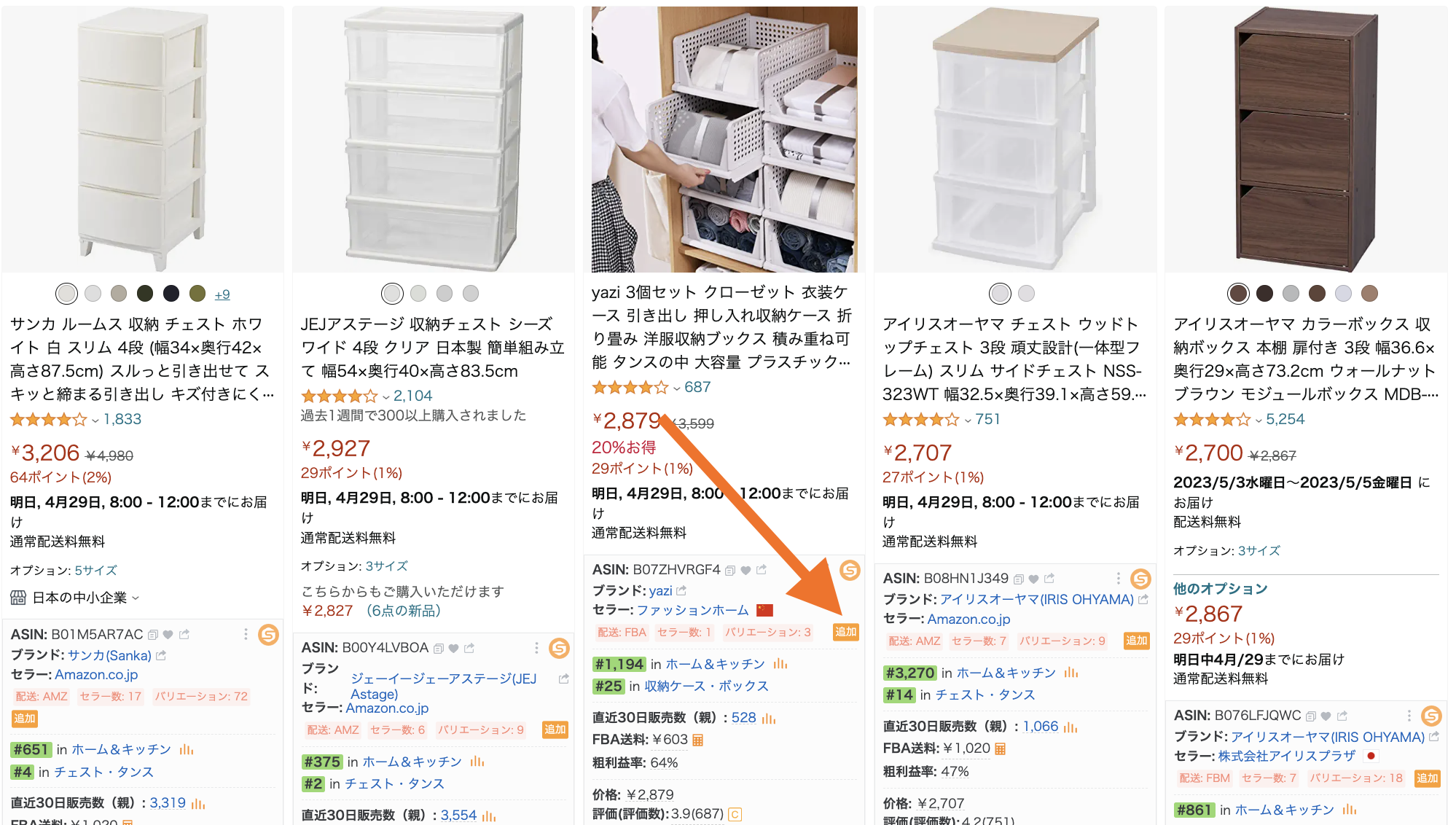
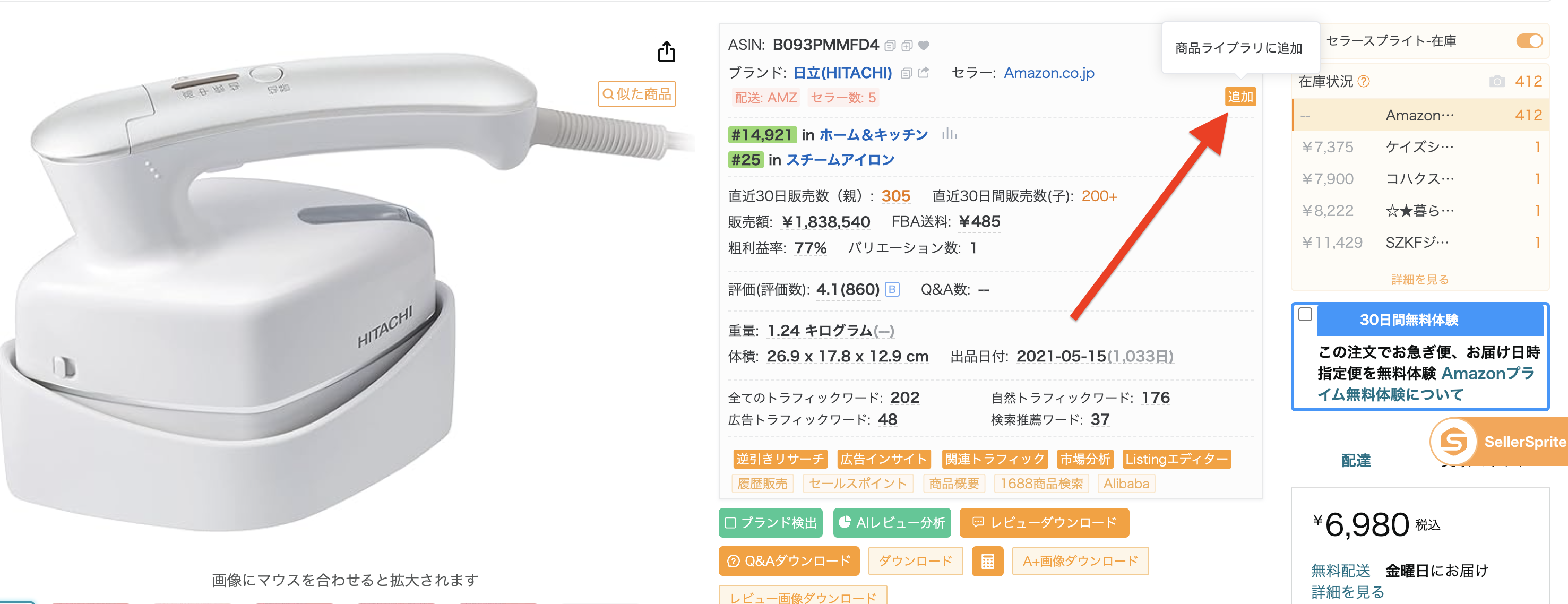
1 Amazonのページを閲覧する際、対象となる競合商品を確認後、「追加」(商品ライブラリに追加)ボタンをクリックします。

検索結果ページ:
検索結果ページ追加
Listing詳細ページ:
Listing詳細追加

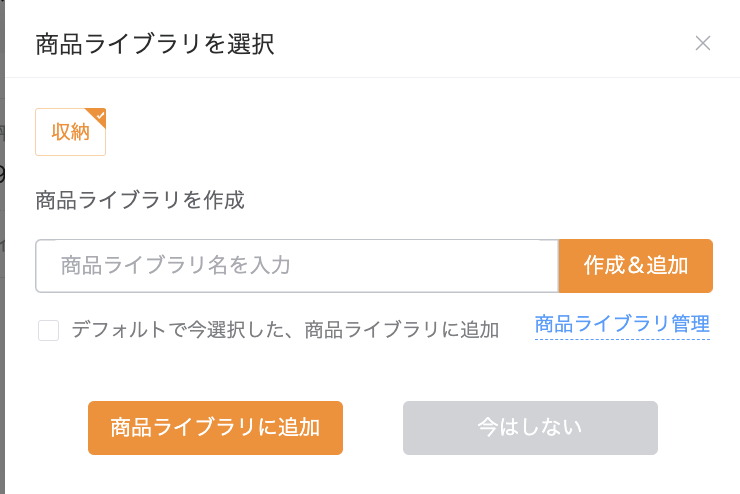
2 「商品ライブラリに追加」ボタンをクリックします。

  • 商品ライブラリは新規に作成する場合はテキストボックス内にライブラリの名称を入力後「作成&追加」をクリックして下さい。
  • 既存の商品ライブラリに追加したい場合は追加したい商品ライブラリ名のボタンをクリックしてください。
ライブラリ追加

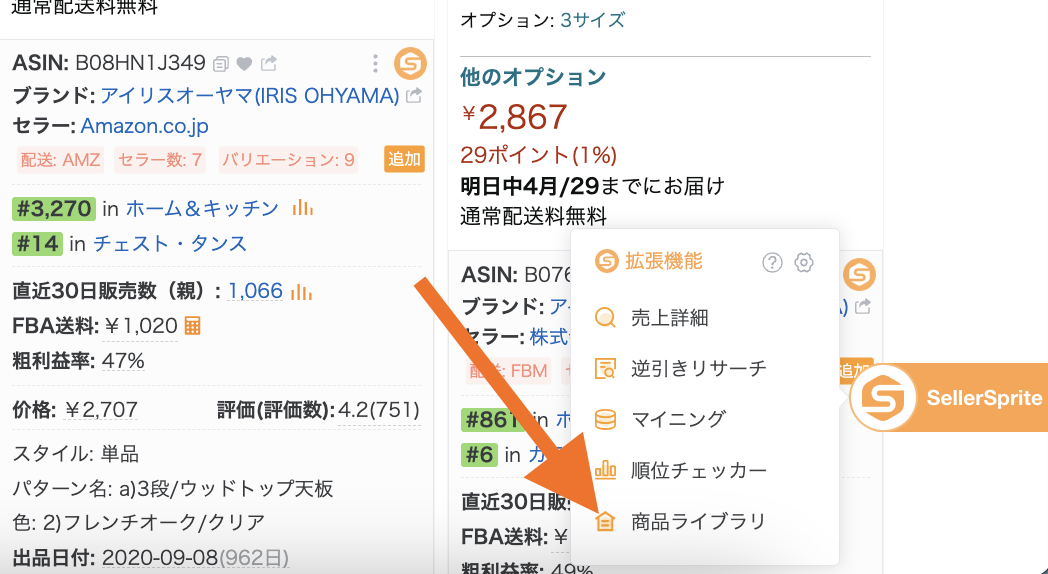
3 ページ右下のセラースプライトロゴにマウスカーソルを合わせクリックすると「商品ライブラリ」が開きます。

商品ライブラリ開く

4 商品ライブラリごとに追加した商品を分析します。

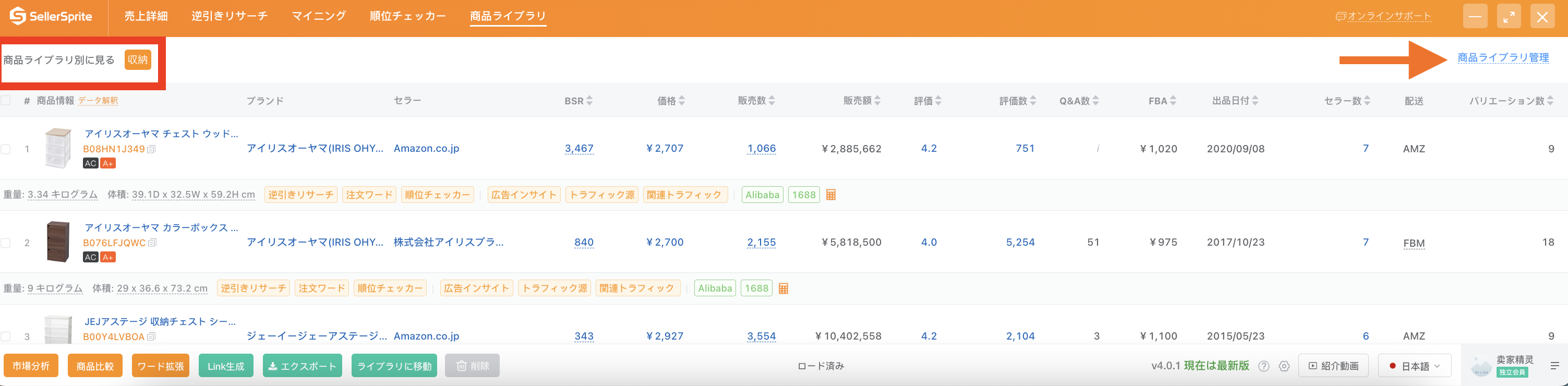
  • 右側の「商品ライブラリ管理」をクリックすると、商品ライブラリ名の修正や商品ライブラリの削除ができます。
  • 商品ライブラリごとに表示することもできます。
ライブラリ管理
4-1 市場分析
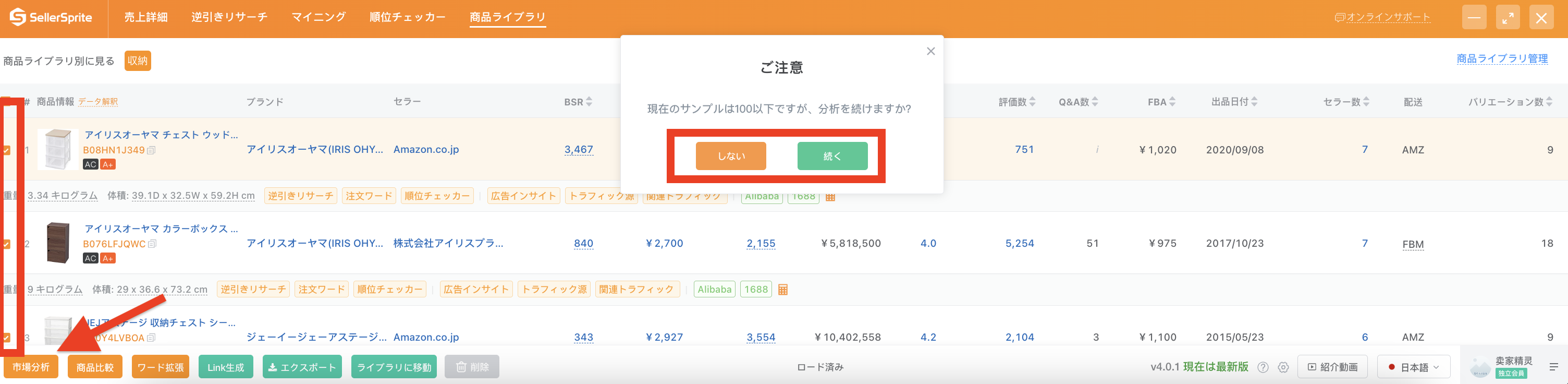
  • 商品情報の左端にある小さなボックスをクリックします。分析したい商品にチェックを入れて、「市場分析」ボタンをクリックすると、市場分析レポートが作成されます。

💡 チェックする商品が少なすぎると分析結果が偏ってしまうので、100以上の商品にチェックを入れるのがベストです。

🔗 市場分析のサンプルを見る場合はここをクリック

市場分析
4-2 商品比較
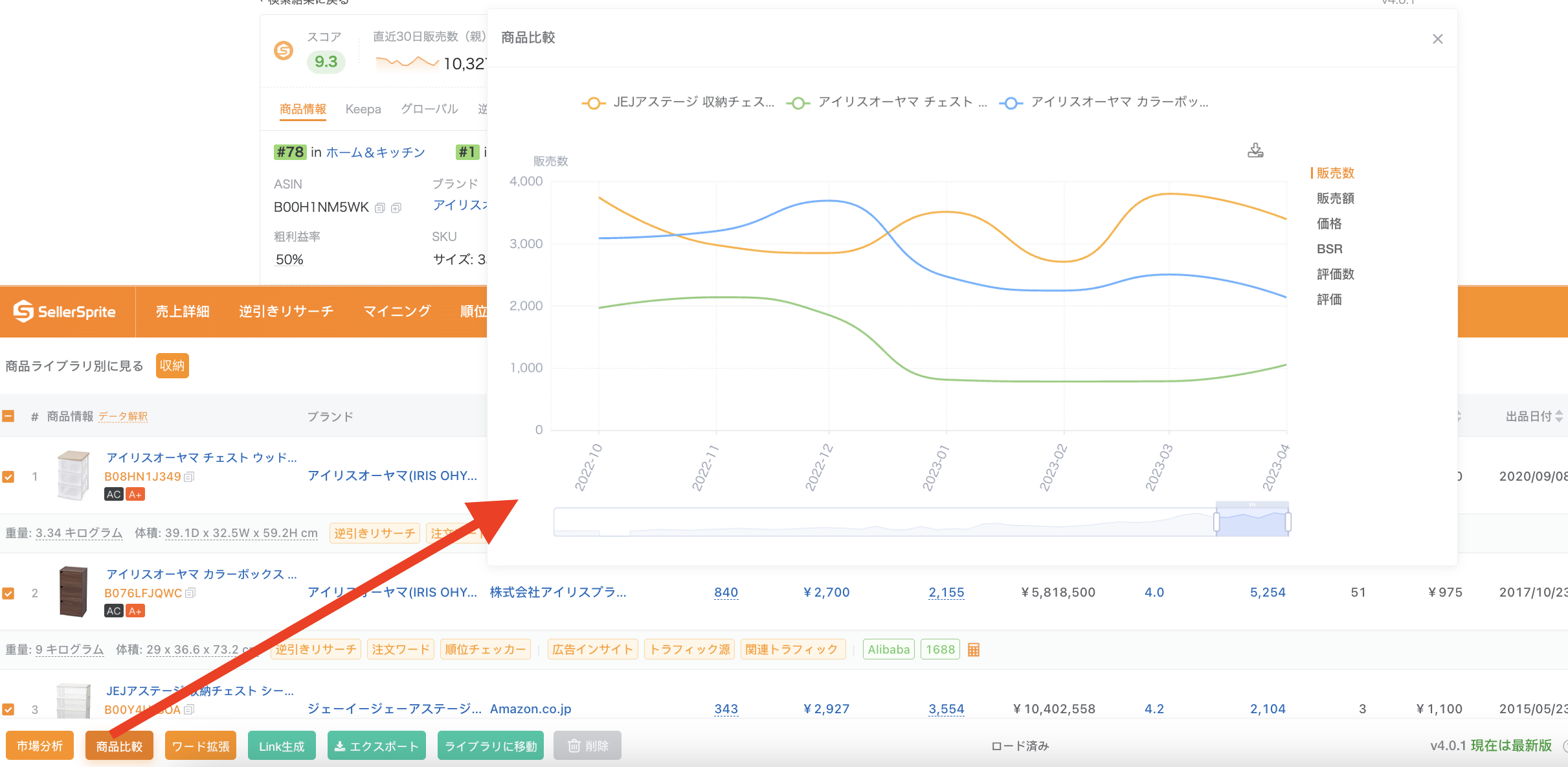
  • 2〜5個のASINをチェックを入れ「商品比較」ボタンをクリックすると、これらの商品の販売数、販売額、価格、BSRランキングなどをトレンドグラフで直感的に比較することができます。
商品比較
4-3 トラフィックワードの一括拡張
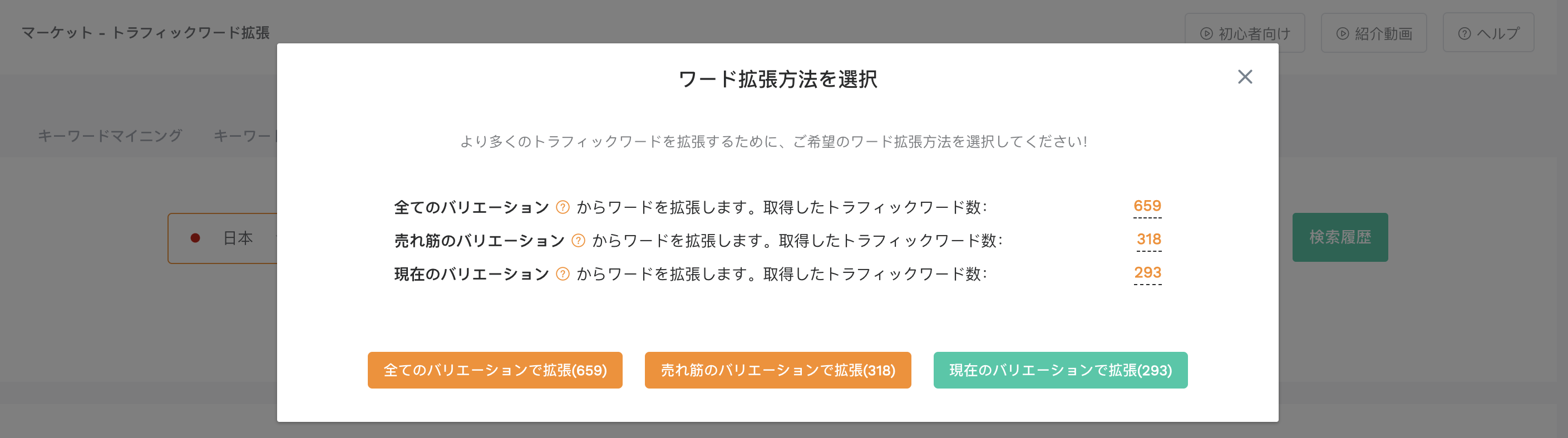
  • ASINにチェックを入れた後、「ワード拡張」ボタンをクリックすると、Web版のトラフィックワード拡張機能が開き、一度に最大20個ASINの検索ができます。
  • 選択したASINが、最も多くのトラフィックワードを含むバリエーションではなく、置き換える必要がある場合にはシステムが自動的に提示します。
  • ワード拡張の方法を選択すると、ターゲットワードのデータ一覧(ターゲットワードシソーラス)が完成します。
ワード拡張
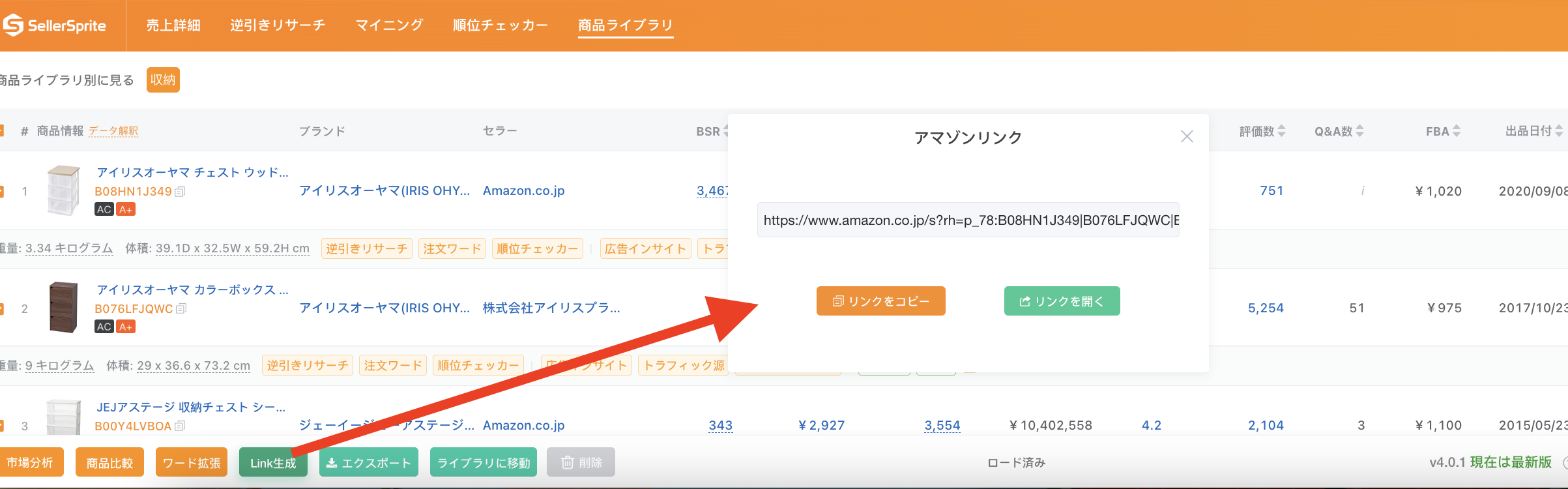
4-4 Amazonリンクを生成
  • ASINにチェックを入れた後、「Link生成」ボタンをクリックします。
Link生成

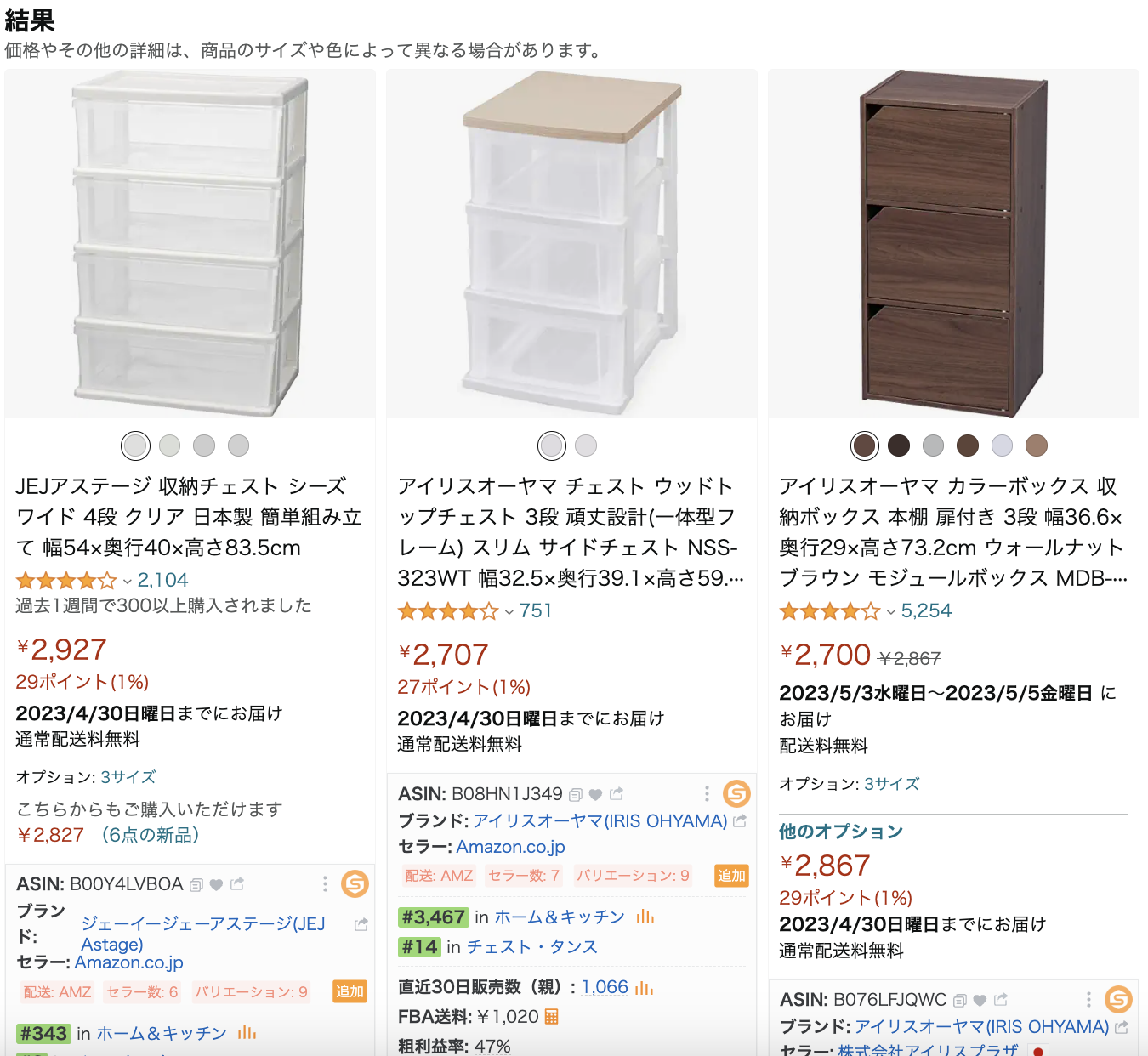
🔗 「リンクを開く」を選択することで、チェックが入っているASINのみが表示されます:
【URLジェネレータ-ご利用ガイド】

リンク開く
4-5 エクスポート
  • 「エクスポート」ボタンをクリックすると、デフォルトで現在の商品ライブラリのすべての商品情報がExcelシートにエクスポートされます。
エクスポート
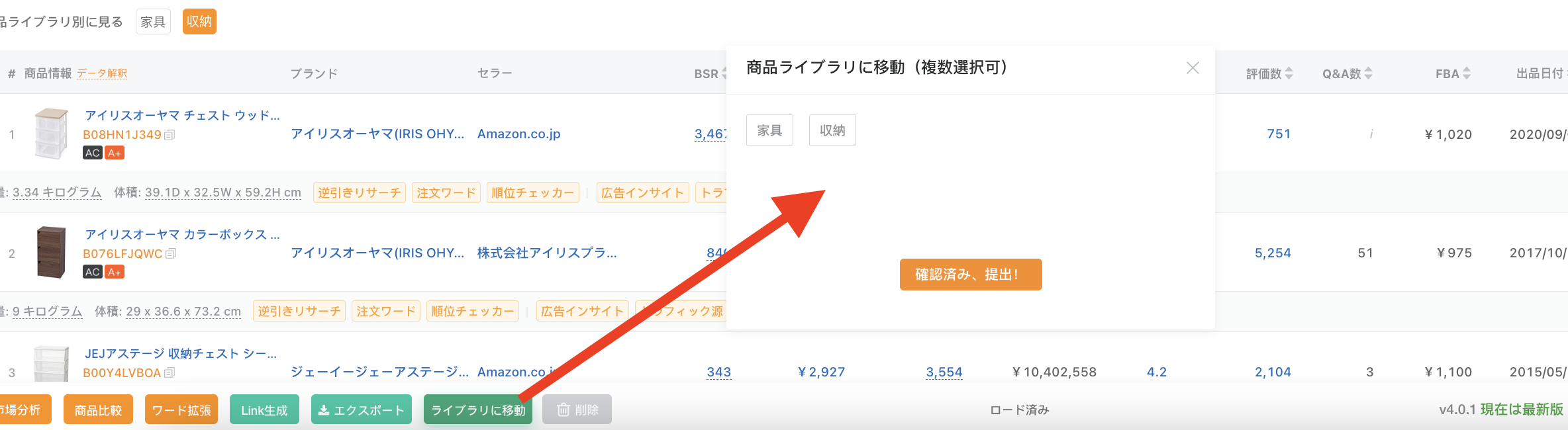
4-6 商品ライブラリに移動
  • 移動されたASINをチェックを入れ、「ライブラリに移動」ボタンをクリックすると、そのASINを他の商品ライブラリに移動させることができます。
ライブラリ移動
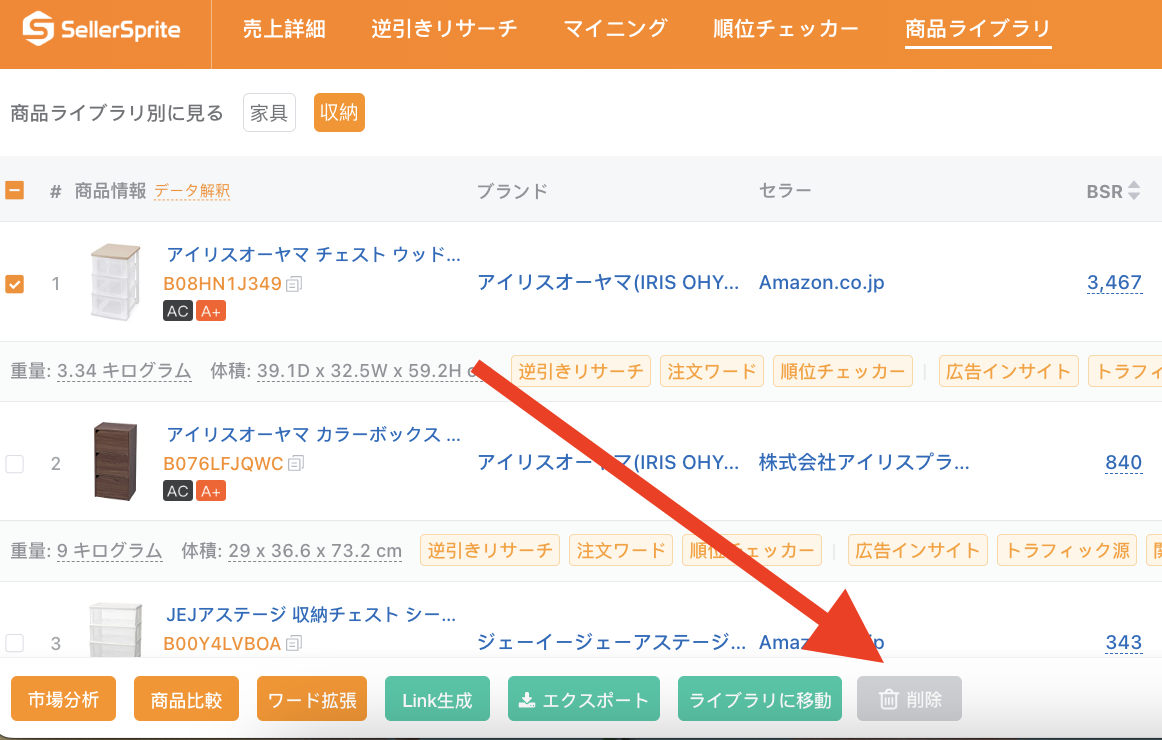
4-7 削除
  • 削除したいASINにチェックを入れ、「削除」ボタンをクリックすると、そのASINを直接削除することができます。

⚠️ 本当に削除しても良いか確認するポップアップは出ないで、いきなり削除されますので慎重に選択してくださいね〜

削除
良いと思ったら「いいね!」しましょう
コメント
すべてのコメント (0) / 私のコメント (0)
新着順 (0) / 人気順 (0)

コメントなし